Como instalar o plug-in do Outlook
- Disponível para:
- Todos os usuáriosAs funções controlam quais configurações da conta e da equipe uma pessoa pode gerenciar. Sua função pode variar de acordo com a organização, a equipe ou o grupo.
- Planos:
- Free, Essentials, Professional, Standard, Teams, and EnterpriseO acesso aos recursos pode variar de acordo com seu plano, quando sua conta foi criada e quaisquer complementos.
O plug-in do Outlook é uma ferramenta projetada para conectar o Calendly ao seu calendário do Outlook se você não puder usar a conexão Office 365/Outlook.com.
Antes de começar
Você pode conectar apenas um plug-in por conta de usuário.
Versões compatíveis
Certifique-se de que sua versão do Outlook seja suportada:
- Use o Outlook Desktop para Windows, não a versão da Microsoft Store.
- Você deve estar no Windows XP ou mais recente e usando o Outlook 2007 ou posterior.
- O plug-in do Outlook não está disponível para Mac.
Você também precisará de:
- Seu login do Calendly.
- A capacidade de baixar arquivos e executá-los no seu computador. O Outlook deve ser baixado do O365 para funcionar com o plug-in do Outlook.
Se o seu computador for gerenciado por uma equipe de TI, você pode precisar de permissões de administrador ou ajuda do seu suporte de TI.
Plug-in do Outlook vs. Complemento do Outlook
O plug-in do Outlook conecta sua agenda ao Calendly. Ele verifica se há conflito e adiciona novos eventos. O suplemento do Outlook é diferente. Ele permite que você compartilhe seus links de agendamento e disponibilidade na sua barra de ferramentas do Outlook.
Como instalar o plug-in
- Faça login no Calendly e use este link para acessar o arquivo do plug-in.
- Salve o arquivo no seu computador.
- Se você vir um pop-up de segurança, autorize as permissões para instalação.
- Dependendo do seu navegador, pode ser necessário encontrar e abrir o arquivo para iniciar a instalação.
- O Calendly gerará uma chave exclusiva. Copie e cole-o nas configurações do seu plug-in.
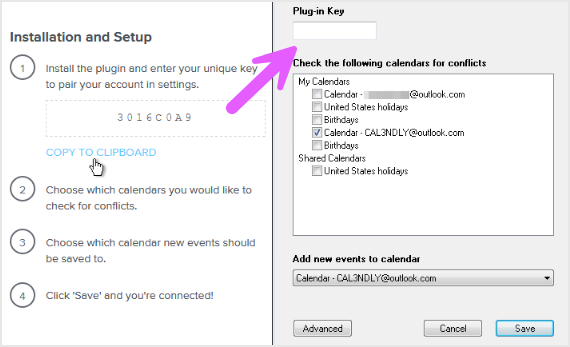
- Escolha quais agendas verificar para encontrar conflito. O Calendly removerá eventos ocupados da sua página de agendamento.
- Escolha a agenda onde novas reuniões agendadas devem ser adicionadas.
- Selecione Salvar.
Sincronizar o plug-in do Outlook
Para sincronizar suas reuniões, clique em Sincronizar agora no canto inferior esquerdo da janela do plug-in. Você verá a data e a hora da última sincronização. Uma vez sincronizado.
O plug-in só sincroniza quando está sendo executado em segundo plano e seu computador está conectado à internet.
Precisa de assistência para solução de problemas? Confira este artigo para obter mais informações.
Este artigo foi útil?
Deixe-nos saber para que possamos melhorar nosso conteúdo.