Cómo instalar el complemento de Outlook
- Disponible para:
- Todos los usuariosLos roles controlan qué ajustes de cuenta y equipo puede administrar una persona. Su rol puede variar según la organización, el equipo o el grupo.
- Planes:
- Free, Essentials, Professional, Standard, Teams, and EnterpriseEl acceso a las funciones puede variar según su plan, cuándo se creó su cuenta y los complementos.
El complemento de Outlook es una herramienta diseñada para conectar Calendly al calendario Outlook de tu computador en caso de que no puedas usar la conexión a Office 365/Outlook.com.
Antes de empezar
Puedes conectar solo un complemento por cuenta de usuario.
Versiones compatibles
Asegúrate de que tu versión de Outlook sea compatible:
- Usa Outlook para escritorio de Windows, no la versión de Microsoft Store.
- Debes estar en Windows XP o posterior y utilizar Outlook 2007 o posterior.
- El complemento de Outlook no está disponible para Mac.
También necesitarás:
- Tu inicio de sesión de Calendly.
- La capacidad de descargar archivos y ejecutarlos en el equipo. Outlook debe descargarse de O365 para funcionar con el complemento de Outlook.
Si tu equipo está gestionado por un equipo de TI, es posible que necesites permisos de administrador o ayuda de tu soporte de TI.
Complemento de Outlook plug-in vs. Outlook add-in
El complemento de Outlook conecta tu calendario con Calendly. Comprueba si hay conflictos y añade nuevos eventos. El complemento de Outlook es diferente. Te permite compartir tus enlaces de programación y disponibilidad desde la barra de herramientas de Outlook.
Cómo instalar el complemento
- Inicia sesión en Calendly y utiliza este enlace para acceder al archivo del complemento.
- Guarda el archivo en tu computadora.
- Si ves una ventana emergente de seguridad, permite permisos de instalación.
- Dependiendo del navegador, es posible que debas encontrar y abrir el archivo para comenzar a instalar.
- Calendly generará una clave única. Copia y pégalo en la configuración de tu complemento.
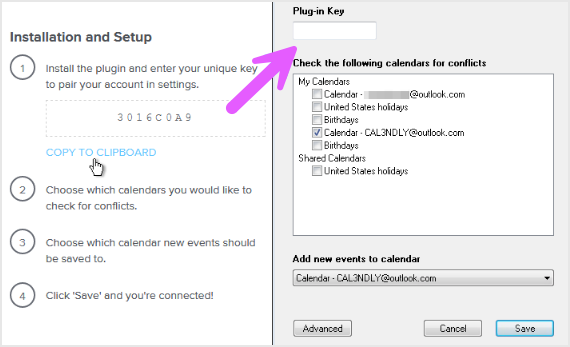
- Elige qué calendarios deseas comprobar conflictos. Calendly eliminará eventos ocupado de tu página de programación.
- Elige el calendario al que se añadirán las nuevas reuniones programadas.
- Selecciona Guardar.
Sincronizar el complemento de Outlook
Para sincronizar tus reuniones, haz clic en Sincronizar ahora en la esquina inferior izquierda de la ventana del complemento. Verás la fecha y la hora de la última sincronización. Una vez sincronizado.
El complemento solo se sincroniza cuando se ejecuta en segundo plano y tu computadora está conectada a Internet.
¿Necesitas ayuda para la resolución de problemas? Consulta este artículo para obtener más información.
¿Le fue útil este artículo?
Avísenos para que podamos mejorar nuestro contenido.