So installieren Sie das Outlook-Plugin
- Verfügbar für:
- Alle BenutzerRollen bestimmen, welche Konto- und Teameinstellungen eine Person verwalten kann. Ihre Rolle kann je nach Organisation, Team oder Gruppe variieren.
- Pläne:
- Free, Essentials, Professional, Standard, Teams, and EnterpriseDer Zugriff auf Funktionen kann je nach Plan, Erstellungszeitpunkt Ihres Kontos und Add-ons variieren.
Das Outlook-Plugin ist ein Tool, um Calendly mit Ihrem Outlook-Desktop-Kalender zu verbinden, wenn Sie die Office 365/Outlook.com Verbindung nicht verwenden können.
Bevor Sie beginnen
Sie können nur ein Plug-in pro Benutzerkonto verbinden.
Kompatible Versionen
Stellen Sie sicher, dass Ihre Outlook-Version unterstützt wird:
- Verwenden Sie Outlook Desktop für Windows und nicht die Version aus dem Microsoft Store.
- Sie müssen Windows XP oder höher verwenden und Outlook 2007 oder höher verwenden.
- Das Outlook-Plug-in ist für Mac nicht verfügbar.
Außerdem benötigen Sie:
- Ihr Calendly-Login.
- Die Möglichkeit, Dateien herunterzuladen und auf Ihrem Computer auszuführen. Outlook muss von O365 heruntergeladen werden, um mit dem Outlook-Plug-in zu funktionieren.
Wenn Ihr Computer von einem IT-Team verwaltet wird, benötigen Sie möglicherweise Admin-Berechtigungen oder Hilfe von Ihrem IT-Support.
Outlook-Plug-in vs. Outlook-Add-in
Das Outlook-Plug-in verbindet Ihren Kalender mit Calendly. Es überprüft auf Konflikte und fügt neue Ereignisse hinzu. Das Outlook-Add-In ist anders. Damit können Sie Ihre Terminplanungslinks und Ihre Verfügbarkeit über Ihre Outlook-Symbolleiste teilen.
So installieren Sie das Plug-in
- Anmelden bei Calendly und diesen Link verwenden, um auf die Plug-in-Datei zuzugreifen.
- Speichern Sie die Datei auf Ihrem Computer.
- Wenn Sie ein Sicherheits-Pop-up sehen, erlauben Sie die Berechtigungen zur Installation.
- Abhängig von Ihrem Browser müssen Sie möglicherweise die Datei finden und öffnen, um mit der Installation zu beginnen.
- Calendly generiert einen eindeutigen Schlüssel. Kopieren Sie es und fügen Sie es in Ihre Plug-in-Einstellungen ein.
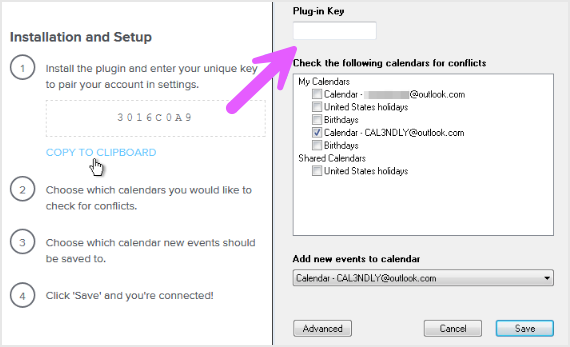
- Wählen Sie aus, welche Kalender auf Konflikte überprüft werden sollen. Calendly entfernt belegte Ereignisse von Ihrer Terminplanungsseite.
- Wählen Sie den Kalender aus, zu dem neue geplante Meetings hinzugefügt werden sollen.
- Klicken Sie auf Speichern.
Synchronisieren der Outlook-Erweiterung
Um Ihre Meetings zu synchronisieren, klicken Sie in der unteren linken Ecke des Plug-in-Fensters auf Jetzt synchronisieren. Sie sehen das Datum und die Uhrzeit der letzten Synchronisierung. Nach der Synchronisierung.
Das Plug-in synchronisiert nur, wenn es im Hintergrund ausgeführt wird und Ihr Computer mit dem Internet verbunden ist.
Benötigen Sie Hilfe bei der Fehlerbehebung? Weitere Informationen finden Sie in diesem Artikel.
War dieser Artikel hilfreich?
Lassen Sie uns wissen, damit wir unseren Inhalt verbessern können.