Comment installer le plug-in Outlook
- Disponible pour:
- Tous les utilisateursLes rôles déterminent les paramètres de compte et d'équipe qu'une personne peut gérer. Votre rôle peut varier selon l'organisation, l'équipe ou le groupe.
- Forfaits:
- Free, Essentials, Professional, Standard, Teams, and EnterpriseL'accès aux fonctionnalités peut varier selon votre forfait, la date de création de votre compte et les extensions éventuelles.
Le plug-in Outlook est un outil conçu pour connecter Calendly à votre calendrier Outlook de bureau si vous n'êtes pas en mesure d'utiliser la connexion Office 365 ou Outlook.com.
Avant de commencer
Vous ne pouvez connecter qu'un seul plug-in par compte utilisateur.
Versions compatibles
Assurez-vous que votre version d'Outlook est prise en charge :
- Utilisez Outlook pour ordinateur de bureau pour Windows, et non la version de Microsoft Store.
- Vous devez être sur Windows XP ou version ultérieure et utiliser Outlook 2007 ou version ultérieure.
- Le plug-in Outlook n'est pas disponible pour Mac.
Vous aurez également besoin de :
- Votre connexion Calendly.
- La possibilité de télécharger des fichiers et de les exécuter sur votre ordinateur. Outlook doit être téléchargé à partir de O365 pour fonctionner avec le plug-in Outlook.
Si votre ordinateur est géré par une équipe informatique, vous aurez peut-être besoin d'autorisations d'administrateur ou de l'aide de votre support informatique.
Plug-in Outlook vs module complémentaire Outlook
Le plug-in Outlook connecte votre calendrier à Calendly. Il vérifie les conflits et ajoute de nouveaux événements. Le module complémentaire Outlook est différent. Il vous permet de partager vos liens de planification et votre disponibilité à partir de votre barre d'outils Outlook.
Comment installer le plug-in
- Connectez-vous à Calendly et utilisez ce lien pour accéder au fichier du plug-in.
- Enregistrez le fichier sur votre ordinateur.
- Si vous voyez un pop-up de sécurité, accordez les autorisations d'installation.
- Selon votre navigateur, vous devrez peut-être trouver et ouvrir le fichier pour commencer l'installation.
- Calendly générera une clé unique. Copiez-collez-le dans les paramètres de votre plug-in.
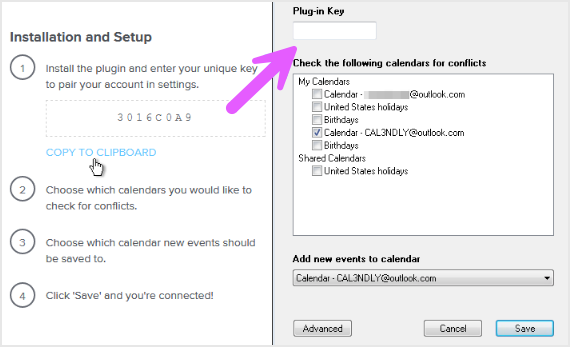
- Choisissez les calendriers pour vérifier les conflits. Calendly supprimera les événements occupés de votre page de planification.
- Choisissez le calendrier où les nouvelles réunions planifiées doivent être ajoutées.
- Sélectionnez Enregistrer.
Synchroniser le plug-in Outlook
Pour synchroniser vos réunions, cliquez sur Synchroniser maintenant dans le coin inférieur gauche de la fenêtre du plug-in. Vous verrez la date et l'heure de la dernière synchronisation. Une fois synchronisé.
Le plug-in ne se synchronise que lorsqu'il est exécuté en arrière-plan et que votre ordinateur est connecté à Internet.
Besoin d'aide pour le dépannage ? Consultez cet article pour plus d'informations.
Cet article vous a-t-il été utile ?
Faites-le nous savoir pour que nous puissions améliorer notre contenu.